Abonnement aux infos et offres spéciales:
  
Plus d’info
 

NTFS pour Mac® OS X 7.0

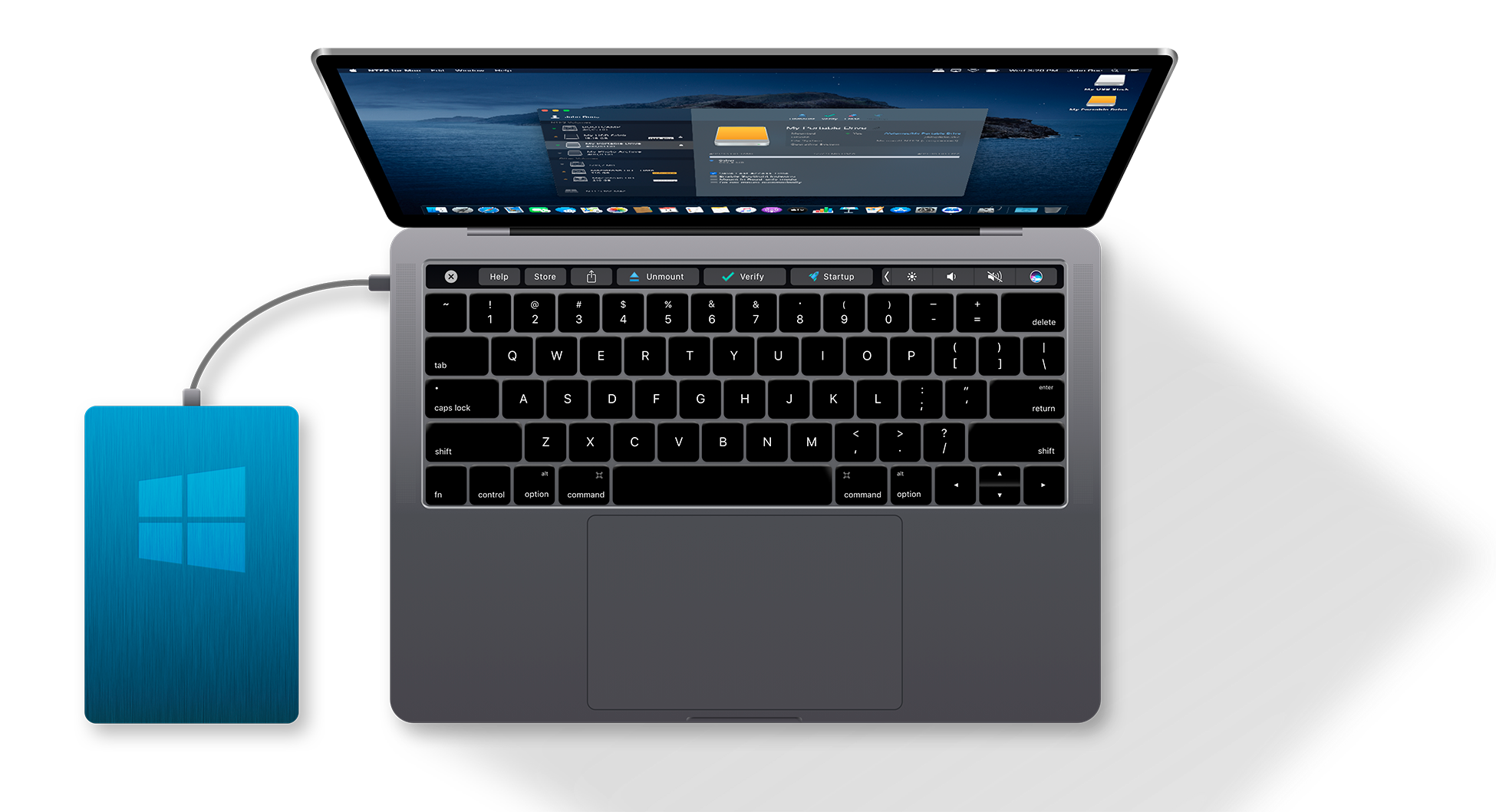
  • Paragon NTFS for Mac OS X fait tomber les barrières entre les systèmes d’exploitation Windows et Mac!
  • Résout efficacement les problèmes de communication entre Mac et NTFS. Fournit un accès total en lecture et en écriture aux partitions Windows NTFS sous Mac OS X.
  • Une excellente solution pour les utilisateurs finaux, les indépendants et les entreprises.
29.95 €
  buy download download

FAQs

1 Qu'est-ce que le système de fichier NTFS?
2 Est ce que le système de fichiers NTFS est meilleur que le FAT32?
3 Qu'est exactement Paragon NTFS for Mac® OS X?
4 Pourquoi ai-je besoin d'utiliser ce produit?
5 Quelle édition du logiciel y-a-t-il ici?
6 Qu'est ce que le logiciel Paragon NTFS for Mac® OS X inclus?
7 Qu'est ce qu'un "Module UFSD de Mac®"?
8 Qu'est ce que la Technologie UFSD de Paragon?
9 Qu'est ce que UFSD SDK?
10 Comment le UFSD fonctionne?
11 Quels systèmes de fichiers supportent l' UFSD?
12 Quel sont les produits UFSD que le groupe Paragon offre?
13 Puis-je vérifier/réparer une partition NTFS avec erreurs avec ce logiciel?
14 Qu'est ce que "vérifier utilité NTFS"?
15 Puis-je créer une partition NTFS avec ce logiciel?
16 Qu'est ce que "l'utilité créer NTFS"?
17 Le système de fichiers NTFS est la propriété de Microsoft. Est ce que NTFS pour Mac® OS X est légal?
18 Y a-t-il des problèmes de compatibilité avec Boot Camp?
19 Quels sont les avantages principaux que Parangon NTFS pour Mac ® OS X offre aux clients ?
20 Quelles versions NTFS sont soutenues?
21 Quels médias de stockage externes sont soutenus ?
22 Est-ce que Parangon NTFS pour Mac ® OS X soutient les périphériques USB/FIREWIRE ?
23 Quelle performance est disponible pour l'accès au NTFS ?
24 Distribution de Parangon NTFS pour Mac ® OS X logiciel
25 Comment utiliser le produit?
26 Comment installer NTFS pour Mac® OS X?
27 Dois-je installer autre chose pour utiliser le produit et bénéficier de l'accès complet (écriture/lecture) aux partitions NTFS ?
28 Quelles architectures sont supportées?
29 Quel Mac ® OS X est soutenu ?
30 Quelles langues sont supportées par Parangon NTFS pour Mac ® OS X ?
31 Puis-je avoir accès à volumes NTFS énormes ?
32 Puis-je avoir accès aux fichiers énormes sur des volumes NTFS ?
33 Est ce que les langues (non-anglaises) non-romaines sont-elles soutenues ?
34 Est ce que Parangon NTFS pour Mac ® OS X me donne accès à l'écriture pour que je puisse changer l'icône de mes lecteurs Windows ?
35 Parangon NTFS pour Mac ® OS X offre-t-il permissions complète ?
36 Et si mes partitions NTFS sont indexées par le Projecteur et le système devient lent?
37 Puis-je utiliser Parangon NTFS pour Mac ® OS X Boot Camp ?
38 Puis-je avoir accès à plusieurs partitions de NTFS simultanément ?
39 Est ce que le pilote de Mac® OS X prend soin des fourchettes de ressources?
40 Comment NTFS pour Mac® OS X gère les fichiers compressés?
41 Comment NTFS pour Mac® OS X copie les fichiers NTFS avec l'attribut de sécurité?
42 Est ce que Mac® OS X supporte les volumes dynamique de Windows?
43 Qu'est exactement Paragon MacBrowser?
44 Qu'est ce que Paragon MacBrowser inclus?
45 Qu'est ce que le module “Windows® UFSD"?
46 Quelles versions de HFS sont supportées?
47 Est ce que Paragon MacBrowser assigne des lettres de lecteur aux partitions HFS+?
48 Est ce que Paragon MacBrowser supporte les périphériques USB/Firewire?
49 Est ce que Paragon MacBrowser supporte le mappage de partition Apple?
50 Comment installer NTFS pour Mac® OS X?
51 Quelles versions de Windows® sont supportées?
52 Est ce possible d'utiliser Paragon MacBrowser sous un compte non privilégié?
53 Quelles taches de maintenance sont disponibles pour les partitions HFS+ en utilisant ce logiciel?
54 Est ce que Paragon MacBrowser supporte les copies directes de HFS+ à HFS+?
55 Puis je accéder à plusieurs partitions en même temps?
56 Est ce que Paragon MacBrowser prend soin des fourchettes de ressources?
57 Est ce que Paragon MacBrowser supporte les changements d'attribut de fichiers additionnel?
58 Il y-a-t-il des restrictions pour le nom des fichiers/dossiers?
59 Est ce que Paragon MacBrowser supporte le "Drag’n’Drop" ?

1 Qu'est-ce que le système de fichier NTFS?

    NTFS est un acronyme pour Nouvelle Technologie de Système de Ficher. NTFS viens avec Windows NT et est beaucoup propice aux mises à jour, stables et fiables que les systèmes FAT ou FAT 32. Ce système à était conçue spécialement pour les systèmes d'exploitations Windows. Il supporte de longs noms, de très grande partitions et disques, contrôle d'accès à la sécurité, la possibilité de restaurer des fichiers/dossiers et leurs structures dans le cas d'un crash matériel,etc. Le système de fichiers NTFS est disponible avec Windows NT, 2000, XP, Windows Server 2003 and Windows Vista.

2 Est ce que le système de fichiers NTFS est meilleur que le FAT32?

    Oui. Le système de fichiers NTFS est un remplacement du FAT (Fichier Allocation Tableau). Il donne plusieurs avantages par rapport à l'autre système comme la possibilité de restaurer des fichiers/dossiers et leurs structures dans le cas d'un crash de matériel, sécurité améliorée, supporte de très grand fichiers ou partitions etc... Le désavantage principal du système de fichier FAT 32 est qu'un utilisateur de Mac® peut rencontrer: a. Les partitions FAT 32 ne peuvent excéder 32GB; b. les partitions FAT 32 partition ne peuvent contenir de fichiers plus grands que 4GB.

3 Qu'est exactement Paragon NTFS for Mac® OS X?

    Paragon NTFS for Mac® OS X est un pilote pour système de fichier de bas niveau spécialement conçue par Paragon Software Group à partir de zéro. Le pilote est basé sur une technologie unique de Paragon appelée Universal Files System Driver (UFSD). Il fournit un accès fiable, rapide et complet au système de fichiers NTFS de Windows sous Mac® OS X comme son système de fichier natif et support complètement Mac® OS X 10.4 Tiger et 10.5 Leopard avec G4, G5 et les architectures x86 et toute les versions NTFS - depuis Windows NT 3.1 à Windows Vista.

4 Pourquoi ai-je besoin d'utiliser ce produit?

    D'une part Mac® OS X ne fournit pas d'accès aux partitions NTFS. D'autre part, Windows ne sait rien à propos de HFS+, le système de fichiers primaire des ordinateurs Macintosh. Paragon NTFS for Mac® OS X est destiné à ouvrir un canal de communication bilatérale entre Mac et Windows. Il y a un nombre de scénarios de base:
    1. Vous êtes un utilisateur de Boot Camp (Mac OS X + Windows) qui peut vraiment accéder complètement écriture/lecture à NTFS sous Mac et HFS+ sous Windows.
    2. Vous avez besoin de transférer des données (plus de 4GB) depuis votre Mac vers un ordinateur sous Windows avec un lecteur externe. Le système FAT32 supporte bien les deux systèmes d'exploitation mais ne peut utiliser un lecteur externe, étant donné qu'il ne peut transférer plus 4 GB.
    3. Vous avez besoin de récupérer des données de votre partition sur votre Mac quand vous êtes du côté Windows.
    4. Vous n'êtes pas prêt à être embêter avec ce système de fichier sur votre lecteur. La seule chose qui compte est que vous aurez 100% (garantie) accès en d'écriture/lecture à ces fichiers.
    5. Vous avez besoin de fournir un échange de données douteuse entre deux environnements mixte (Mac et Windows).

5 Quelle édition du logiciel y-a-t-il ici?

    Il n'y a qu'une seule édition – Paragon NTFS for Mac® OS X 7.0.

6 Qu'est ce que le logiciel Paragon NTFS for Mac® OS X inclus?

    Les composants suivants sont inclus dans NTFS pour Mac® OS X :
    • Mac® UFSD Module – un pilote de bas niveau pour système de fichier NTFS pour OS X;
    • Utilitaire de vérification NTFS – vérifie l'intégrité des partitions NTFS, répare les erreurs, crée et montre un rapport de statut du système de fichiers NTFS;
    • Utilitaire de création de NTFS – formate n'importe quelle partition en NTFS sous Mac® OS X;
    • Installer/Désinstaller – pour facilement installer et désinstaller le logiciel ;
    • application d'enregistrement

7 Qu'est ce qu'un "Module UFSD de Mac®"?

    Un Module UFSD Mac® est un pilote de bas niveau de système de fichiers basé sur une technologie unique de Paragon.

8 Qu'est ce que la Technologie UFSD de Paragon?

    UFSD (Universal File System Drivers) est une technologie unique développée par le groupe Paragon Software afin e fournir accès complet (lecture/écriture, formatage, etc.) aux volumes les plus connus comme système de fichiers, comme par exemple NTFS, FAT, Ext2FS, etc. sous des plateformes variées (Windows, Linux, Mac® OS X etc.) dans le cas où ces systèmes fichiers ne sont pas supportés.

9 Qu'est ce que UFSD SDK?

    The Universal File System Driver Software Development Kit (UFSD SDK) est destiné au développement d'applications fournissant les caractéristiques suivantes:
    • Accès à des partitions non montées (pas de lettres assignées);
    • Accès au système de fichiers incluant ceux n'étant pas supportés par DOS, Linux, Mac® OS X et la famille des systèmes d'exploitation Windows;
    • Plateforme-indépendante UFSD API.

10 Comment le UFSD fonctionne?

    UFSD fournit un accès direct au matériel physique. C'est pourquoi il peut procéder au partitionnement sans support de leur OS. Avec le UFSD il est possible de monter une partition NTFS sous Mac® OS X, et ainsi accéder a son contenu, juste comme il est dit dans le pilote de NTFS for Mac® OS X, et il autorise aussi l'accès via les adresses physiques, comme avec UFSD SDK.

11 Quels systèmes de fichiers supportent l' UFSD?

    La technologie UFSD technology fournit un accès vers les systèmes suivant:
    • NTFS sous Windows 98;
    • NTFS sous DOS;
    • NTFS sous Linux;
    • NTFS sous Mac® OS X;
    • HFS+ sous Windows®;
    • HFS+ sous Linux;
    • HFS+ sous DOS;
    • Ext2/3FS, Reiser sous Windows/DOS;
    • FAT sous Linux;
    • SCO Unix file systems - EAFS et HTFS sous Windows.

12 Quel sont les produits UFSD que le groupe Paragon offre?

    Le groupe Paragon Software offre les produits suivants:
    • NTFS pour Linux;
    • NTFS pour DOS;
    • NTFS pour Win98;
    • Tout monter;
    • Outils de restauration;
    • UFSD SDK;
    • NTFS pour Mac® OS X (inclus MacBrowser).

13 Puis-je vérifier/réparer une partition NTFS avec erreurs avec ce logiciel?

    Oui. Utiliser "vérifier utilité NTFS" pour cela. Voir le manuel pour plus d'information.

14 Qu'est ce que "vérifier utilité NTFS"?

    L'utilité de vérifie l'intégrité des partitions NTFS et fixe les erreurs, crée et montre un rapport sur le système de fichier.
    Après installation du pilote, l'application utilité de disque (the First Aid tab) fournira une nouvelle fonctionnalité – vérifier et réparer les partitions NTFS.

15 Puis-je créer une partition NTFS avec ce logiciel?

    Oui. Utiliser la fonction "Formater en NTFS" pour cela. Voir le manuel du produit pour plus d'informations.

16 Qu'est ce que "l'utilité créer NTFS"?

    L'utilitaire formate toute partitions en NTFS sous Mac® OS X.
    Après avoir installé le pilote, l'application du disque (l'onglet effacer) fournira une nouvelle fonction – effacer une partition et formater en NTFS.
    Veuillez noter,si vous utilisé Tiger vous devrez utiliser l'application Terminale. Pour plus d'informations, veuillez voir le manuel du produit

17 Le système de fichiers NTFS est la propriété de Microsoft. Est ce que NTFS pour Mac® OS X est légal?

    Il est très connu que le système NTFS est originellement très proche de HPFS développé par IBM. HPFS était beaucoup plus ouvert en documentations, structure de données et nous a aidé à mieux comprendre sa nature, architecture et idéologie. La connaissance de NTFS a aussi était gagné à travers plusieurs années étant donné l'importance du programme Paragon Partition Manager. Nous avons vendu des millions de copies de Paragon Partition Manager à travers le monde entier. La stabilité de nos produits liés au système NTFS parle d'elle même. Ainsi, avoir une bonne connaissance du système HPFS ainsi que NTFS nous a aidés à comprendre la façon dont les fonctions de NTFS fonctionnent pour pouvoir créer des applications maximisant leur utilité.
    S'appliquant aux autres sources d'informations comme Linux pour NTFS (lecture seulement) et des applications Windows de débogage, nous avons documenté des structures de NTFS de l'intérieur et avons finalement créé le UFSD.
    Pendant le dévoloppement de Paragon NTFS for Mac® OS X nous avons adhérer aux règles suivantes:
    1) Nous n'avons jamais appliqué aucune des propriétés confidentielles de Microsoft (documents, codes, etc) ni changement des techniques d'ingénierie pour obtenir les codes de Microsoft.
    2) Les sources ouvertes sont la base de ce que nous avons utilisé. (par exemple de www.ntfs.com nous avons obtenu la connaissance et compréhension de NTFS.
    3) NTFS comme un système de fichiers aussi bien qu'une disposition sur-disque n'est pas fait breveter et pas documenté.

18 Y a-t-il des problèmes de compatibilité avec Boot Camp?

    Après l'installation du pilote Mac OS X, Disque de démarrage (une utilité responsable de mettre un système actif d'exploitation) arrête de reconnaître Windows installées avec Boot Camp. C'est un problème interne de Mac OS X, donc nous ne pouvons rien faire. Pour contourner cela, vous pouvez choisir votre volume Windows sur le côté gauche de l’onglet préférence de NTFS pour Mac OS X et cliquer ensuite sur « Régler comme bouton de Startup » pour le démarrer la prochaine fois que vous lancez votre ordinateur.

19 Quels sont les avantages principaux que Parangon NTFS pour Mac ® OS X offre aux clients ?

    • Vous ne devez pas démarrer Windows pour obtenir l'accès total aux partitions NTFS;
    • Il fournit une communication bilatérale efficace entre Mac et Windows;
    • Rend Apple Boot Camp complet;
    • Fournit l'échange de données dégagé dans l'environnement mélangé d'entreprise (Mac et Windows).

20 Quelles versions NTFS sont soutenues?

    Le logiciel soutient toutes les versions NTFS :
    · 1.2 - Windows NT compatible;
    · 3.0 - Windows 2000 compatible;
    · 3.1 - Windows XP / 2003/vista compatible.

21 Quels médias de stockage externes sont soutenus ?

    Tous les médias de stockage que Mac ® et Windows ® peuvent reconnaître (FireWire / IEEE1394, USB 1.x, USB 2.0 disques durs, …) sont soutenus.

22 Est-ce que Parangon NTFS pour Mac ® OS X soutient les périphériques USB/FIREWIRE ?

    Oui. Tous les volumes NTFS seront automatiquement montés par le lecteur après la connexion.

23 Quelle performance est disponible pour l'accès au NTFS ?

    Selon un rapport d'exécution, Parangon NTFS pour Mac ® OS X à presque la même performance que Apple HFS + pilotes (pour pilotes NTFS sous Mac ®) et le NTFS natif de Windows® (pour HFS + pilotes sous Windows).
    La performance dépend de la performance du système (l'UC, la RAM et cetera) et le flux d'écriture de données. Aussi, indépendamment du flux de données sommaire, on peut s'attendre à une exécution pour plusieurs processus de copie simultanés pouvant être 4-5 plus lent, mais ceci et aussi apparent pour Windows.

24 Distribution de Parangon NTFS pour Mac ® OS X logiciel

    Parangon NTFS pour Mac ® OS X arrive dans deux packs :
    1. Le standard, l'image de disque DMG contenant un paquet d'installation binaire universel qui remplacera automatiquement le driver Mac ® OS X (en lecture seule) par Parangon NTFS pour le Mac ® OS X. Notez s'il vous plaît, après que le pilotes ait été désinstallé le pilote natif sera retourné à l'état original.
    2. Le standard MSI, le paquet d'installation qui installera le module UFSD de Windows®, Le Module d'Extension Shell de Windows et place le dossier spécial dans Mon Ordinateur.

25 Comment utiliser le produit?

    Installez juste le logiciel comme n'importe quelle application Mac ® - ou Windows ® - c'est tout! Vous ne devez rien faire d'autre! Toutes les partitions NTFS/HFS + seront montées automatiquement.

26 Comment installer NTFS pour Mac® OS X?

    Lancez le processus d'installation en cliquant sur l'image de disque DMG fournie - NTFSforMacOSXx.x.dmg. Après que le paquet d'installation ait été extrait vous pouvez choisir ou non d'installer/désinstaller le pilote, lisez le manuel ou le contrat de licence. Cliquer sur "NTFS pour le Mac ® OS X x.x" pour installer le pilote. Après avoir fini avec l'assistant d'installation le pilote sera installé.

27 Dois-je installer autre chose pour utiliser le produit et bénéficier de l'accès complet (écriture/lecture) aux partitions NTFS ?

    Non! Parangon NTFS pour Mac ® OS X est le seul produit que vous devez installer.

28 Quelles architectures sont supportées?

    Parangon NTFS pour Mac ® est d'une haute performance et très fiable pour les plateformes x86 d'Intel et G4,G5 PowerPC.

29 Quel Mac ® OS X est soutenu ?

    Les versions suivantes de Mac® OS X ont été évaluées dans le laboratoire de test de Parangon :
    · Mac ® OS X 10.4.6 Tiger et plus;
    · Mac ® OS X 10.5 Léopard et plus.

30 Quelles langues sont supportées par Parangon NTFS pour Mac ® OS X ?

    L'anglais, l'allemand, le français et le japonais sont actuellement disponibles. Des versions futures incluront l'appui pour l'italien et le russe. L'utilité MacBrowser est actuellement seulement disponible dans une version anglaise.

31 Puis-je avoir accès à volumes NTFS énormes ?

    Parangon NTFS pour Mac ® OS X supporte des volumes NTFS jusqu'à 2 T (Terrabyte) (testé) et plus.
    Il n'y a aucune limitation à une taille de volume maximum NTFS (mais soumis aux limitations de kernel et NTFS).

32 Puis-je avoir accès aux fichiers énormes sur des volumes NTFS ?

    Il n'y a aucune limitation à la taille de fichier maximale (limitations kernel et NTFS).

33 Est ce que les langues (non-anglaises) non-romaines sont-elles soutenues ?

    Oui, toutes les langues et des caractères sont soutenus (le chinois, le japonais, le russe, …).

34 Est ce que Parangon NTFS pour Mac ® OS X me donne accès à l'écriture pour que je puisse changer l'icône de mes lecteurs Windows ?

    Oui. Allez à l'application terminale et exécutez :/developer/tools/setfile-a C/volumes/ntfs et créez ensuite ".VolumeIcon.icns" sur une partition NTFS (dans le répertoire racine) pour laquelle icône vous voudriez changer.

35 Parangon NTFS pour Mac ® OS X offre-t-il permissions complète ?

    Oui. Vous pouvez tout changer comme vous souhaitez.

36 Et si mes partitions NTFS sont indexées par le Projecteur et le système devient lent?

    Ajoutez simplement la racine de vos partitions NTFS à la Préférence de Système de Projecteur. De cette façon, le Projecteur ne les indexera pas.

37 Puis-je utiliser Parangon NTFS pour Mac ® OS X Boot Camp ?

    Oui, bien sûr vous pouvez.Parangon NTFS pour Mac ® OS X est destiné pour ouvrir une chaîne de communication bilatérale efficace entre Mac ® et Windows®.

38 Puis-je avoir accès à plusieurs partitions de NTFS simultanément ?

    Oui, il est possible d'avoir accès à plusieurs partitions de NTFS simultanément (jusqu'à 12 ont été testés).

39 Est ce que le pilote de Mac® OS X prend soin des fourchettes de ressources?

    Oui. Tout fichier depuis une partition HFS+ sera copié sur une partition NTFS en sauvant ces ressources.

40 Comment NTFS pour Mac® OS X gère les fichiers compressés?

    NTFS soutient sa fonction de compression propre. C'est impossible (sans une routine de copie spéciale) pour copier des fichiers compressés ou des répertoires "tel quel" - parce qu'après l'étape de lecture nous obtenons le fichier non compressé ou le répertoire. Cependant, si le dossier de destination est compressé (sur une partition NTFS), donc le fichier ou le dossier seront compressés aussi.

41 Comment NTFS pour Mac® OS X copie les fichiers NTFS avec l'attribut de sécurité?

    NTFS soutient ses attributs de sécurité propres pour des fichiers et des dossiers et il s'ensuit que d'autres systèmes de fichiers ne peuvent pas reconnaître ces attributs. Quand on copie un fichier ou un dossier sur une partition non-NTFS, le fichier ou le dossier accepte les attributs de sécurité par défaut qui sont utilisés pour ce système de fichiers. Si on copie un fichier ou un dossier sur un système de fichiers NTFS (toutes versions), tous les attributs de sécurité seront hérités du dossier de destination.

42 Est ce que Mac® OS X supporte les volumes dynamique de Windows?

    Non, Paragon NTFS pour Mac® OS X ne les supporte pas.

43 Qu'est exactement Paragon MacBrowser?

    MacBrowser a été réalisé pour fonctionner dans le mécanisme Windows Name Space Shell Extension en fournissant un dossier non mappé spécial dans Poste de travail afin de pouvoir examiner son contenu, lire et modifier des fichiers, copier et créer de nouveaux fichiers et dossiers sur des partitions HFS + sous Windows.

44 Qu'est ce que Paragon MacBrowser inclus?

    Il y a les composants suivants du logiciel MacBrowser :
    · Module Windows® UFSD - un pilote pour le système de fichiers HFS à bas niveau
    · Module Windows Name Space Shell Extension - fournissant un dossier non mappé spécial dans Poste de Travail pour examiner les partitions HFS +
    · Installer/Uninstaller - pour facilement installer et désinstaller le logiciel

45 Qu'est ce que le module “Windows® UFSD"?

    Le module UFSD de Windows® est une pilote basé sur un système de fichiers de bas niveau avec une technologie unique de Paragon Universal File System.

46 Quelles versions de HFS sont supportées?

    Le logiciel soutient toutes les versions HFS majeures :
    · HFS Plus
    · HFS Plus (cas sensible)
    · HFSX
    · HFSX (cas sensible)

47 Est ce que Paragon MacBrowser assigne des lettres de lecteur aux partitions HFS+?

    Non. MacBrowser n'est pas un pilote de système de fichiers entièrement fonctionnel (comme Windows natal NTFS ou le pilote FAT ou NTFS pour MacOS X par exemple). L'utilité ajoute juste un dossier non mappé spécial dans Poste de travail pour examiner le contenu, lire et modifier des fichiers, copier et créer de nouveaux fichiers et des dossiers sur partitions HFS + sous Windows.

48 Est ce que Paragon MacBrowser supporte les périphériques USB/Firewire?

    Oui bien sûr. Tous les volumes HFS+ seront automatiquement ajoutés au dossier spécial non mappé dans Poste de travail après avoir connecté le lecteur.

49 Est ce que Paragon MacBrowser supporte le mappage de partition Apple?

    Non. Ce logiciel fournit un accès aux volumes HFS+ seulement sur le Master Boot Record et disques durs GPT.

50 Comment installer NTFS pour Mac® OS X?

    Lancez le processus d'installation en cliquant sur le pack d'installation fourni. Après que le paquet d'installation soit extrait vous pouvez choisir ou non d'installer/désinstaller le pilote et lire le contrat de licence. Après le passage de l'assistant d'installation le pilote sera installé.

51 Quelles versions de Windows® sont supportées?

    Les versions suivantes de Windows® ont étaient testées dans les laboratoires de Paragon:
    • Windows Vista (32Bit, 64Bit) et plus
    • Windows XP Home Edition SP2 et plus
    • Windows XP Professional SP2 (32Bit, 64Bit) et plus.

52 Est ce possible d'utiliser Paragon MacBrowser sous un compte non privilégié?

    Le programme ne fonctionne que sous un compte privilégié. Avec Vista il fonctionne aussi quand "Control d'utilisateur" est désactivé.

53 Quelles taches de maintenance sont disponibles pour les partitions HFS+ en utilisant ce logiciel?

    Non. Paragon MacBrowser fournit seulement un accès en écriture/lecture aux partitions HFS+ sous Windows.

54 Est ce que Paragon MacBrowser supporte les copies directes de HFS+ à HFS+?

    Non. La version courante ne supporte pas ce cas. Mais vous pouvez le faire utilisant un tiers volume (FAT ou NTFS par exemple).

55 Puis je accéder à plusieurs partitions en même temps?

    Oui, il est possible d'accéder à plusieurs partitions HFS+ en même temps.

56 Est ce que Paragon MacBrowser prend soin des fourchettes de ressources?

    Non. Tous les fichiers HFS+ seront copiés vers NTFS/FAT sans sauvegarder leur fourchette ressource.

57 Est ce que Paragon MacBrowser supporte les changements d'attribut de fichiers additionnel?

    Les attributs de fichier (en lecture seule, caché, le système) ne peuvent pas être changés. L'utilisateur peut marquer ou non les cases à cocher correspondantes dans la partie Propriétés, mais il n'affecte pas vraiment l'état de l'attribut.

58 Il y-a-t-il des restrictions pour le nom des fichiers/dossiers?

    Le parangon MacBrowser ne fonctionne pas avec des dossiers/fichiers contenant le symbole '/' dans leur nom. Aussi il ne montre pas de dossiers/fichiers avec plus de 254 symboles dans leur nom complet.

59 Est ce que Paragon MacBrowser supporte le "Drag’n’Drop" ?

    Le logiciel soutient "Drag'n'Drop", mais avec des restrictions suivantes :
    1. "Drag'n'Drop" (Copier/Coller) des opérations ne fonctionnent pas pour des fichiers/dossiers avec plus de 248 symboles dans leur nom complet. Ils pourraient toujours être copiés depuis HFS + par "Enregistrer sous ..." .
    2. "Drag'n'Drop" (Copier/Coller) ne fonctionne pas pour des fichiers plus grand que 4Go. Ils pourraient toujours être copiés depuis HFS par "Enregistrer sous ..." .


Mac® et le Logo Mac® sont les marques déposées de Apple Inc., enregistrées aux États-Unis et d'autres pays.
Microsoft® et le Logo Microsoft® sont les marques déposées de Microsoft Corporation, enregistrées aux États-Unis et d'autres pays.